Windows Memory Diagnostic come funziona e cosa controlla
Indice dell’articolo
Windows Memory Diagnostic potrebbe eseguire test sulla RAM per individuare errori che causano crash o rallentamenti del sistema.
Quando il PC mostra strani rallentamenti, crash frequenti o improvvisi riavvii, spesso la causa è da ricercare nella memoria RAM. Microsoft integra in Windows uno strumento diagnostico gratuito che permette di scoprire in autonomia se la RAM funziona correttamente, senza dover ricorrere subito all’assistenza tecnica. Questo tool, già presente nel sistema, aiuta a individuare eventuali problemi hardware che possono provocare errori di sistema o la temuta Blue Screen of Death (BSOD).
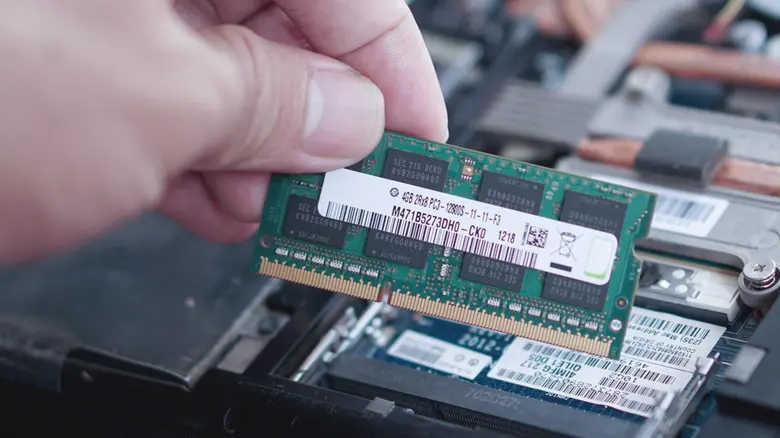
La RAM svolge un ruolo centrale: gestisce i dati su cui il processore lavora in tempo reale, mentre SSD e hard disk si occupano dell’archiviazione permanente. Se la RAM non riesce a conservare e restituire i dati in modo affidabile, il sistema può andare incontro a instabilità, blocchi o perdite di dati. Da qui l’utilità di una verifica, soprattutto quando compaiono segnali sospetti.
Come funziona il test di diagnostica della memoria
Lo strumento diagnostico di memoria, accessibile facilmente dal menu Start cercando “Diagnostica memoria Windows” oppure avviando il comando mdsched.exe, effettua una serie di test fuori dal sistema operativo. Prima di cominciare, conviene salvare tutto il lavoro aperto, perché il PC dovrà riavviarsi per eseguire il controllo.
Durante il riavvio, viene lanciato un ambiente dedicato in cui il programma scrive e legge ripetutamente dati dalla RAM, controllando che non vi siano differenze tra quanto scritto e quanto letto. È possibile personalizzare il livello di approfondimento del test premendo F1: si può scegliere tra modalità Base, Standard ed Estesa. Quest’ultima esamina la memoria in modo più dettagliato, ma richiede più tempo per completarsi. L’utente può anche impostare il numero di cicli del test, fino a 15 passaggi.
Al termine dell’analisi, il computer torna a Windows. A volte il risultato appare in automatico, ma non sempre accade. In questi casi bisogna aprire il Visualizzatore eventi dal menu Start, selezionare la voce “Log di Windows” e filtrare i risultati per “MemoryDiagnostics-Results” nella sezione Sistema. Così si può leggere se sono stati rilevati errori o se la RAM risulta a posto.
Cosa fare se vengono rilevati problemi
Se vengono trovati errori hardware, molti utenti scelgono di testare individualmente ogni modulo RAM, rimuovendoli uno alla volta, per identificare quello difettoso. In alternativa, chi ha familiarità col BIOS può disabilitare profili XMP o EXPO, che a volte spingono la RAM oltre le specifiche standard, causando instabilità. Anche se il test non trova anomalie, non è escluso che piccoli problemi possano sfuggire: ripetere la verifica in modalità estesa e con più cicli può aiutare a scoprire malfunzionamenti intermittenti.
La diagnostica di memoria di Windows rappresenta uno strumento prezioso per utenti di ogni livello, perché permette di ottenere indicazioni chiare sull’affidabilità della RAM e orientare così eventuali interventi di riparazione o sostituzione.
Fonte